
Thật vậy, ngoài việc có giao diện đơn giản, miễn phí, không hạn chế dung lượng tập tin upload/download và không gắn quảng cáo, công cụ đặc sắc này còn cung cấp rất nhiều tính năng độc đáo khác, như: cho phép dùng mã phản hồi nhanh để kết nối thiết bị, có thể xem trước nội dung của các tập tin đa phương tiện trước khi tải về, đóng gói tập tin download thành file nén, hỗ trợ chế độ upload theo danh sách, tháo gỡ/cài đặt/sao lưu dự phòng phần mềm từ xa, hiệu chỉnh sổ danh bạ, mở một trang web từ xa và sao chép một đoạn văn bản trên máy tính vào bộ nhớ tạm của điện thoại.
WFT của hãng GeekSoft có dung lượng khoảng 2,8 MB (phiên bản 3.1.2), tương thích với các thiết bị dùng hệ điều hành Android từ 2.2 trở lên và hiện được cung cấp hoàn toàn miễn phí.
. Cài đặt và kích hoạt WFT
Bạn có thể thực hiện công việc này bằng 1 trong 2 cách.
Bạn mở kho ứng dụng Play Store sẵn có trên smartphone hoặc tablet, nhập vào từ khóa Web PC Suite cho công cụ search, chọn mục Web PC Suite - File Transfer (do hãng GeekSoft Corp phát triển) từ danh sách liệt kê kết quả tìm kiếm, chọn nút Install, Accept rồi chờ cho đến khi Play Store hoàn tất quá trình download và tự động cài đặt WFT, thì bạn chọn nút Open để mở nó. Phím tắt của WFT cũng sẽ tự động được tạo sinh, bạn chọn nút Apps từ Home Screen rồi chọn tiếp thẻ Apps để tìm kiếm phím tắt này.
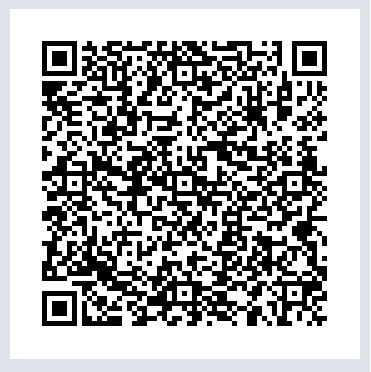
Bạn dùng một trình quét mã phản hồi nhanh (QR Code) sẵn có trên smartphone hoặc tablet, dùng máy ảnh sau của thiết bị di động để quét mã phản hồi nhanh như trong ảnh dưới đây, mở địa chỉ download vừa được giải mã bằng ứng dụng Play Store rồi thực hiện các thao tác còn lại như cách đầu tiên.
. Khám phá những tính năng trọng yếu của WFT
Ngay khi được kích hoạt, WFT sẽ tự động mở dịch vụ chia sẻ dữ liệu không dây trên smartphone hoặc tablet.
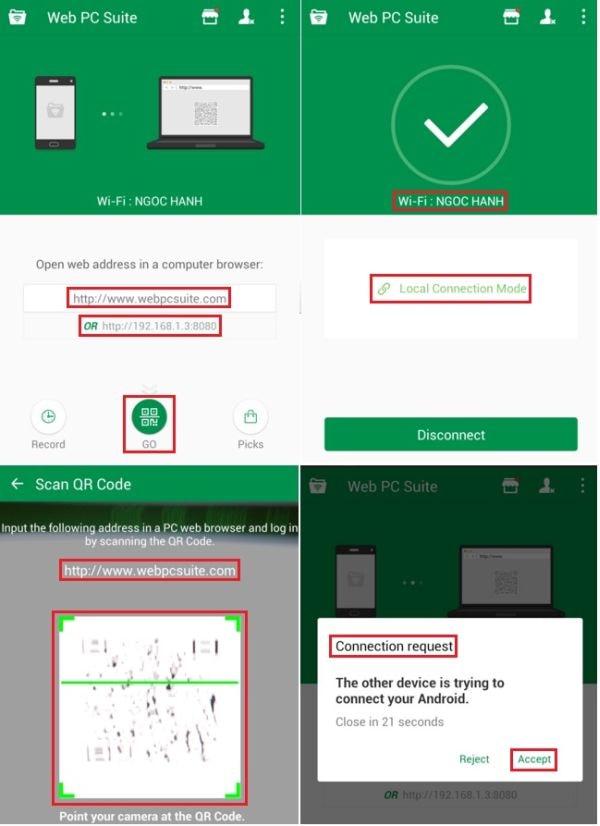
Để kết nối thiết bị này với máy tính, bạn có thể sử dụng 1 trong 2 cách: mở trình duyệt web trên máy tính (nên dùng Google Chrome), truy cập địa chỉ URL nằm ở ên dưới dòng chữ Open web address in a computer browser rồi chạm vào nút Go (nằm ở dưới đáy màn hình) để bật camera sau rồi quét mã phản hồi nhanh được tạo sinh ngẫu nhiên trên trang web này (cách 1), hoặc truy cập địa chỉ nằm ngay sau chữ OR có màu xanh lá cây (cách 2).
Nếu chọn cách 1, thì lúc này, trình duyệt web sẽ tự động mở công cụ quản lý dữ liệu từ xa còn màn hình của điện thoại sẽ bật thông báo Local Connection Mode cho biết quá trình kết nối không dây giữa máy tính và smartphone đã thành công.
Nếu chọn cách 2, bạn sẽ thấy hộp thoại Connection request. Bạn chọn nút Accept để chấp nhận kết nối; ngược lại, bạn chọn nút Reject (hộp thoại này sẽ được tự động đóng lại sau 25 giây).
Kết quả kiểm thử thực tế cho thấy, cách 1 tiện lợi và ổn định hơn so với cách 2.
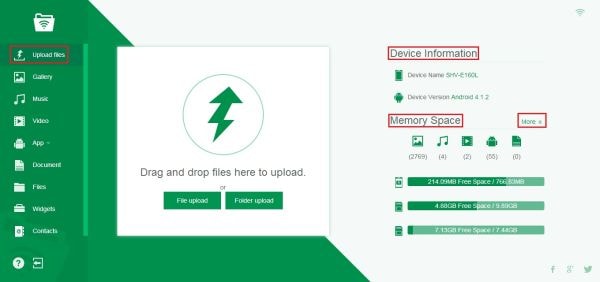
Trong lần đầu tiên kết nối, trình quản lý dữ liệu không dây sẽ mất một khoảng thời gian ngắn để nắm bắt những thông tin quan trọng của chiếc điện thoại (xem vùng Device Information), chẳng hạn như tên mã của thiết bị này (Device Name), phiên bản của hệ điều hành Android hiện dùng (Device Version) và hiện trạng bộ nhớ (kể cả thẻ nhớ gắn ngoài nếu có; Memory Space). Bạn hãy chọn nút More để xem thêm thống kê về tổng số các tập tin ảnh, nhạc, phim, phần mềm và văn bản được lưu trên smartphone. Mặc định, WFT sẽ mở thẻ Upload files.
Bạn hãy chọn các thẻ Gallery, Music, Video, App (chọn tiếp mục App) và Document để mở nhanh các thư mục hệ thống vốn được sử dụng để lưu trữ các tập tin ảnh, nhạc, phim, phần mềm và văn bản (theo thứ tự lần lượt). Tiến trình truy xuất dữ liệu từ xa sẽ được diễn ra nhanh hay chậm là còn tùy thuộc vào tổng dung lượng của những thư mục nói trên.
WFT cho phép người dùng xem nội dung của một số chuẩn định dạng phổ biến, chẳng hạn như ảnh JPG, nhạc MP3, phim MP4… mà không cần phải tải tập tin về máy tính.
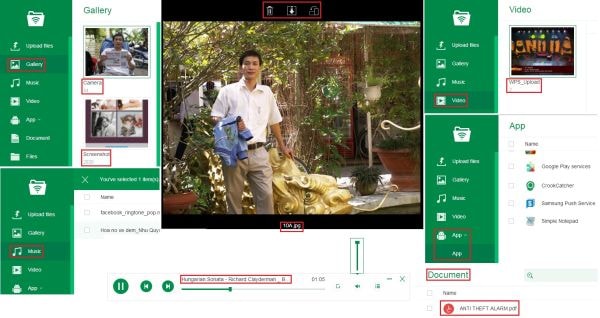
Bạn hãy chọn công cụ Files để khám phá toàn bộ dữ liệu của smartphone. Khi mở một tập tin bất kỳ của thiết bị, bạn sẽ thấy một thanh công cụ nằm ở trên cùng bao gồm các tính năng như tải file về máy tính (được nén thành file ZIP), xóa, xoay chiều, về trước một ảnh, xem ảnh kế tiếp (đối với các tập tin ảnh), phát nội dung của tập tin bằng trình phát đa phương tiện tích hợp (đối với các tập tin nhạc, phim), sao lưu dự phòng (đối với các phần mềm) và đổi tên, sao chép hoặc di dời tập tin đến một địa điểm khác (đối với những loại dữ liệu khác).
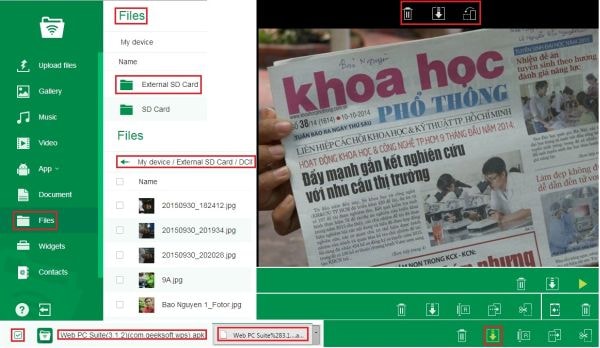
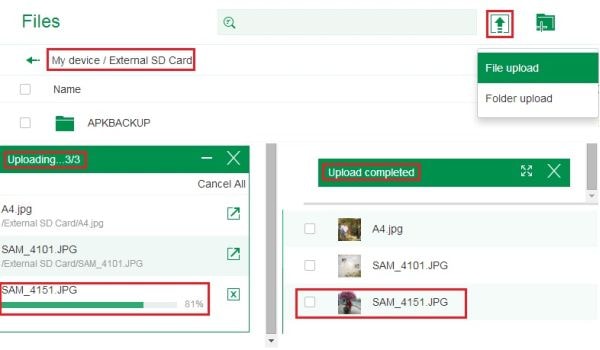
Để upload một tập tin hoặc thư mục từ máy tính vào smartphone, trước tiên, bạn hãy xác lập thư mục dùng để lưu trữ những file này trên điện thoại, chọn nút Upload, chọn tiếp mục File upload (nếu upload từng file) hoặc Folder upload (nếu upload cả một thư mục) để mở hộp thoại Open, tìm đến địa điểm lưu trữ của những file này, bấm chuột vào biểu tượng của chúng rồi chọn nút Open.
Khi đó, hộp thoại Uploading sẽ xuất hiện ở góc dưới bên phải của trình duyệt web và cập nhật tiến độ tải lên theo thời gian thực. Bạn hãy chọn nút có hình dấu chéo (X) nếu muốn hủy upload một tập tin bất kỳ được liệt kê trong danh sách. Bạn sẽ thấy dòng thông báo Upload completed cho biết công việc này đã được hoàn tất.
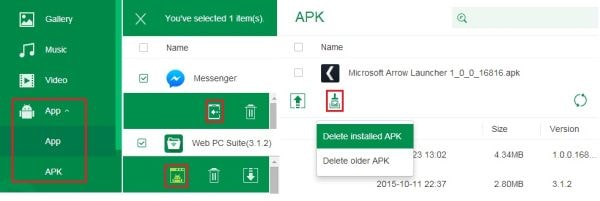
WFT còn cung cấp nhiều tính năng thú vị khác, chẳng hạn như tháo gỡ phần mềm từ xa (chọn thẻ App, mục App, nút Uninstall), sao lưu dự phòng phần mềm từ xa thành tập tin APK (chọn thẻ App, mục App, nút Backup), cài đặt phần mềm từ xa bằng tập tin APK (chọn thẻ App, mục APK, nút Install), xóa từ xa các tập tin APK đã được cài đặt thành công hoặc đã quá cũ, hiệu chỉnh sổ danh bạ (chọn thẻ Contacts), mở một trang web từ xa (chọn thẻ Widgets, chọn mục Input a web address to open on phone browser) và sao chép một đoạn văn bản trên máy tính vào bộ nhớ tạm của điện thoại (chọn thẻ Widgets, chọn mục Input paragraph to copy phone clipboard).
. Tháo gỡ WFT
Bạn có thể thực hiện công việc này bằng cách mở ứng dụng Settings sẵn có trên smartphone hoặc tablet, chọn mục Application manager, chọn tiếp mục Web PC Suite, chọn nút Uninstall rồi chọn nút OK.














.jpg "ĐH Hùng Vương TP.HCM ra mắt hệ sinh thái công nghệ và học thuật, thúc đẩy nghiên cứu ứng dụng")