Vấn đề an toàn dữ liệu giờ đây đã được Gmail tăng cường. Thật vậy, nó sẽ tự động quét mọi file đính kèm để kiểm tra virus trước khi bạn có thể gởi thư đi hoặc mỗi khi bạn mở file ra xem. Điều này sẽ giúp phòng tránh tình trạng phát tán virus dù là vô tình hay hữu ý.
Nếu hệ thống máy chủ của Gmail không thể quét được một vài loại file, thì bạn sẽ bắt gặp dòng thông báo "Oops... the virus scanner has a problem right now". Bạn hãy thử lại hoặc download (nếu cảm thấy tự tin về độ sạch của các file đính kèm chưa được kiểm tra này).
Nếu phát hiện có virus trong những file đính kèm, thì Gmail sẽ từ chối gởi thư đi và thông báo ngay cho bạn biết hoặc không cho bạn download chúng nếu bạn là người nhận thư. Bạn cũng có thể chọn chế độ gởi thư mà không đính kèm những file này (bấm chuột vào siêu liên kết Remove attachment and send khi gặp hộp thoại báo lỗi).
Ảnh thumbnail của những file đính kèm giờ đây cũng nhỏ gọn hơn trước. Khi đưa con trỏ chuột máy tính lên chúng, bạn sẽ biết được tên đầy đủ và loại dữ liệu. Bạn bấm chuột vào nút Download để tải về một file đang chọn hoặc chọn mục Save to Drive nếu muốn upload nó vào tài khoản Google Drive của bạn.
Nếu upload thành công, thì nút bấm Save to Drive sẽ chuyển thành nút Show in Drive. Bạn bấm chuột vào đấy để xem nhanh file đính kèm vừa được sao lưu dự phòng vào tài khoản Google Drive của bạn.
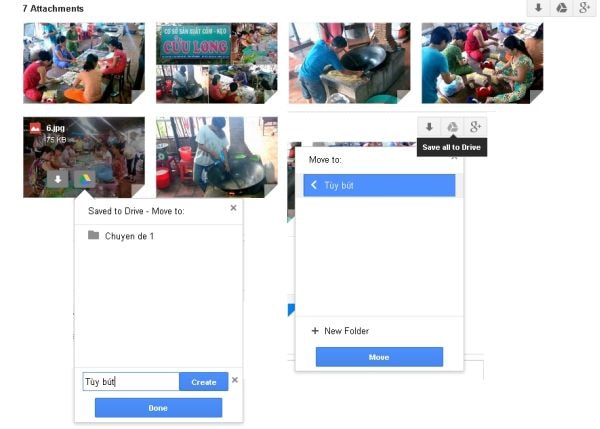
Để lưu tất cả các file đính kèm vào Google Drive, bạn bấm chuột vào nút Save all to Drive nằm trên thanh công cụ nằm ở góc trên bên phải của những bức ảnh thumbnail. Nút Download all attachments nằm ở phía trước chiếc nút Save all to Drive sẽ giúp bạn tải về mọi file đính kèm.
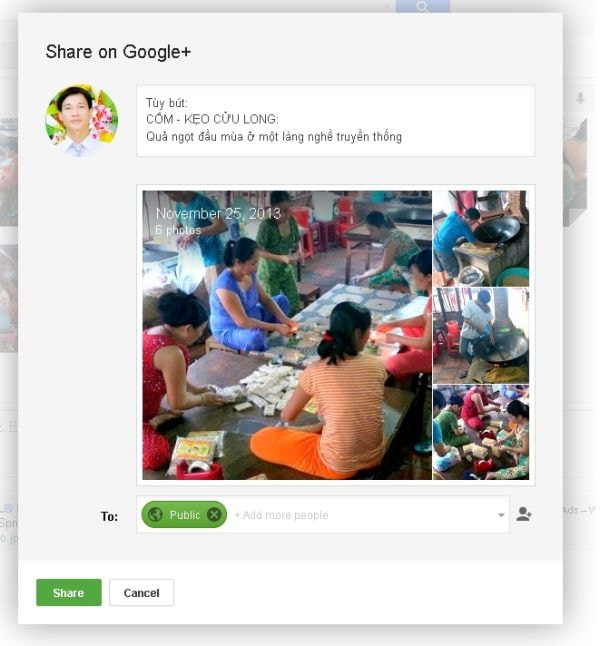
Bạn bấm nút Share all images on Google+ nếu muốn chia sẻ nhanh mọi file hình đính kèm trong email lên trang mạng xã hội Google+ cá nhân.
Giao diện mới nhất của Gmail còn cho phép bạn mở nhanh nội dung của các file đính kèm mà không cần phải download. Bấm bấm chuột vào ảnh thumbnail của một file bất kỳ để mở cửa sổ phát nội dung dưới dạng một trình diễn (slideshow).
Nếu chọn mục View all nằm ở góc dưới bên trái màn hình, thì một cửa sổ nhỏ sẽ hiện ra và trình bày mọi ảnh thumbnail của tất cả các file đính kèm.
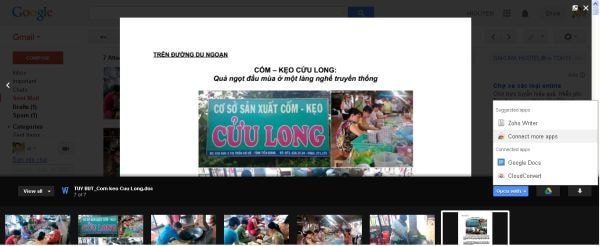
Để mở chúng bằng một ứng dụng khác từ phía thứ ba (tương thích với Gmail), bạn hãy chọn mục Open with nằm ở góc dưới bên phải màn hình rồi chọn tiếp mục Connect more apps. Đây cũng chính là một trong những tính năng thú vị nhất của Gmail trong đợt cải tiến này.


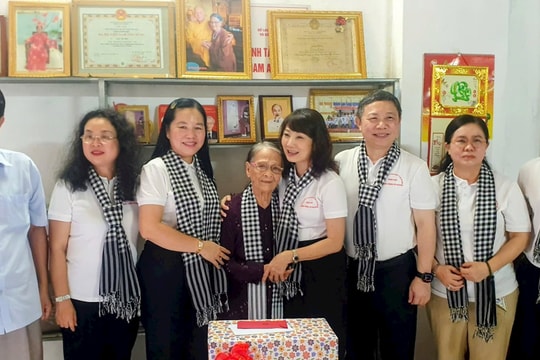
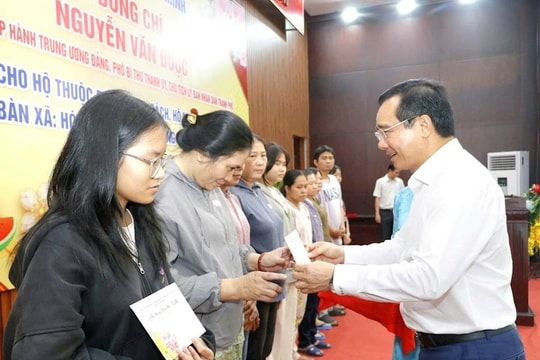
.jpeg "Phường Phước Thắng trao Huy hiệu Đảng đợt 19-5 cho 38 đảng viên")