Bạn tải phiên bản mới nhất PrivateEye 3.1.0.10 tại http://tinyurl.com/5w6r83h (dung lượng 18,9 MB, tương thích Windows XP SP2/Vista/7). Yêu cầu máy tính được trang bị sẵn webcam, bộ nhớ RAM từ 1 GB trở lên.
Cấm người lạ sử dụng máy tính
Lần đầu sử dụng, bạn cần thiết lập các thông số cho chương trình. Ở hộp thoại Welcome to PrivateEye Setup Wizard xuất hiện, bạn bấm Next. Kế đến, chọn webcam cần dùng ở hộp thoại Webcam Selection, bấm Next.
Kế đến, bạn nhập hai lần mật khẩu vào ô Enter Password và Confirm Password. Mật khẩu này sẽ được sử dụng mỗi khi bạn thay đổi thiết lập chương trình hay thay đổi khuôn mặt mới của chủ máy tính. Bạn bấm Next rồi bấm Take Picture ở hộp thoại Free Registration để chụp lại khuôn mặt.
Hộp thoại Security Level cho phép chọn chế độ bảo vệ máy tính của PrivateEye, bạn đánh dấu vào ô <_st13a_city w:st="on"><_st13a_place w:st="on">Normal (mức độ bình thường) hoặc High (mức độ bảo vệ cao). Xong, bấm Next > Finish hoàn tất việc cấu hình PrivateEye.
C â ë u h ì n h x o n g , PrivateEye sẽ chạy thường trực trong hệ thống. Ở chế độ <_st13a_city w:st="on"><_st13a_place w:st="on">Normal, màn hình sẽ mờ lại sau khi bạn rời khỏi máy tính 10 giây. Bạn chỉ việc ngồi lại vào máy, webcam sẽ nhận diện khuôn mặt để bạn sử dụng tiếp.
Khi bạn rời khỏi máy tính trong 60 giây, màn hình sẽ bị khóa và mờ đi. Nếu muốn sử dụng lại, bạn phải ngồi trước máy cho chương trình nhận diện lại khuôn mặt rồi nhập mật khẩu vào ô Password Override, bấm Unlock.
Ở chế độ bảo vệ High, thời gian màn hình bị mờ và bị khóa sẽ ngắn hơn chế độ <_st13a_place w:st="on"><_st13a_city w:st="on">Normal. Để chuyển đổi giữa hai chế độ bảo vệ, bạn bấm chuột phải vào biểu tượng hình lá chắn dưới khay hệ thống của PrivateEye, rê chuột vào Security và chọn chế độ Normal hoặc High. Bạn xem sự khác nhau giữa hai chế độ ở bảng so sánh dưới đây.
Bảng so sánh giữa hai chế độ bảo vệ <_st13a_place w:st="on">Normal và High:
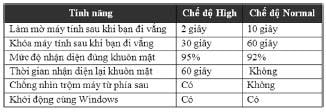
Để tự thiết lập chế độ bảo vệ theo ý thích, bạn bấm chuột phải vào biểu tượng PrivateEye dưới khay hệ thống, chọn Settings. Ở hộp thoại hiện ra, bạn chọn mục Security > Level và đánh dấu vào ô Custom. Sau đó, bạn chuyển sang hai mục Protection và Face Recognition để thiết lập thời gian tự khóa máy và mức độ nhận diện khuôn mặt theo nhu cầu. Xong, bấm OK.
Chống nhìn trộm máy tính từ phía sau
Ngoài tính năng cấm người lạ “ngang nhiên” xài máy tính khi bạn đi vắng, PrivateEye còn giúp bạn nhận biết khi có người lén nhìn trộm máy từ phía sau. Tính năng này chỉ hoạt động khi bạn sử dụng PrivateEye ở chế độ High. Để kích hoạt tính năng chống nhìn trộm ở chế độ Custom, bạn bấm chuột phải vào biểu tượng PrivateEye dưới khay hệ thống, chọn mục Settings, vào Security > Protection, đánh dấu ô Automatic eavesdropper protection rồi bấm OK.
Mỗi khi có người nhìn trộm máy tính sau lưng, góc trái màn hình sẽ hiện lên khuôn mặt người nhìn trộm cho bạn biết. Bạn có thể thiết lập cách báo động khi có người nhìn trộm bằng cách bấm chuột phải vào biểu tượng PrivateEye, chọn Settings. Bạn vào Options > Warnings và đánh dấu vào các cách báo động cần dùng: Show eavesdropper’s face on desktop (hiển thị khuôn mặt người nhìn trộm trên màn hình), Sound alarm (phát ra âm thanh cảnh báo), Show baloon over tray icon (hiện hộp thoại thông báo dưới khay hệ thống).
Lưu ý: thay vì làm mờ màn hình, bạn có thể thiết lập cho chương trình hiển thị hình ảnh bất kỳ khi có người lạ ngồi vào máy. Để thực hiện, bạn bấm chuột phải vào biểu tượng PrivateEye dưới khay hệ thống, chọn Settings rồi vào Options > General. Kế đến, bấm mũi tên xổ xuống tại trường Protection Method chọn mục Image. Sau đó, bấm Configure > Browse chọn ảnh muốn sử dụng rồi bấm OK.
Để PrivateEye tạm ngưng bảo vệ máy tính, bạn bấm đôi chuột vào biểu tượng Private Eye dưới khay hệ thống, bấm đôi chuột lần nữa để kích hoạt lại chương trình. Khi PrivateEye đang được kích hoạt, bạn không thể sử dụng webcam vào mục đích khác.